 阿里里,苹果cms模板,免费苹果cms模板,苹果cms网站,苹果cms插件
fiddler怎么抓取指定进程?fiddler抓取指定进程方法
导读: 使用fiddler的时候,很多小伙伴不知道怎么抓取指定进程,下面小编就给大家带来fiddler抓取指定进程方法,有需要的小伙伴不要错过哦。 fiddler怎么抓取指定进程?fiddler抓取指定进程方法...
使用fiddler的时候,很多小伙伴不知道怎么抓取指定进程,下面小编就给大家带来fiddler抓取指定进程方法,有需要的小伙伴不要错过哦。
fiddler怎么抓取指定进程?fiddler抓取指定进程方法
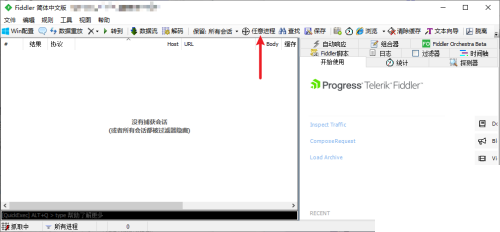
1、首先打开“Fiddler”软件,点击顶部菜单栏的“任意进程”菜单。

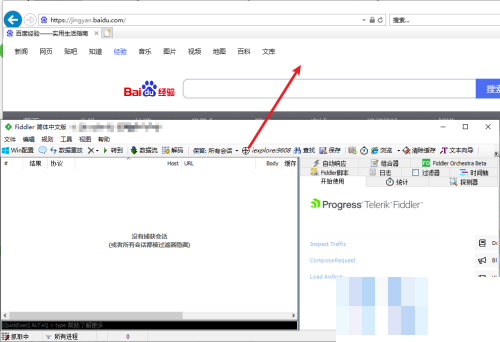
2、然后拖拽“任意进程”到要抓取指定进程。
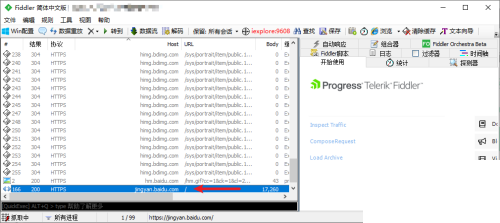
3、鼠标左键“双击”抓取到的进程。
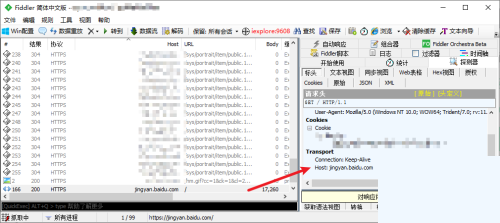
4、最后即可在右侧查看看抓取指定进程信息。
以上这篇文章就是fiddler抓取指定进程方法,更多教程尽在下载之家。