 阿里里,苹果cms模板,免费苹果cms模板,苹果cms网站,苹果cms插件
夸克浏览器怎么更改UA设置?夸克浏览器更改UA设置教程
导读: 今天小编为大家带来了夸克浏览器更改UA设置教程,想知道怎么做的小伙伴来看看接下来的这篇文章吧,相信一定会帮到你们的。 夸克浏览器怎么更改UA设置?夸克浏览器更改UA设置教程 &n...
今天小编为大家带来了夸克浏览器更改UA设置教程,想知道怎么做的小伙伴来看看接下来的这篇文章吧,相信一定会帮到你们的。
夸克浏览器怎么更改UA设置?夸克浏览器更改UA设置教程
1、首先打开夸克浏览器,点击右下角的横杠图标。

2、然后点击界面中的设置。
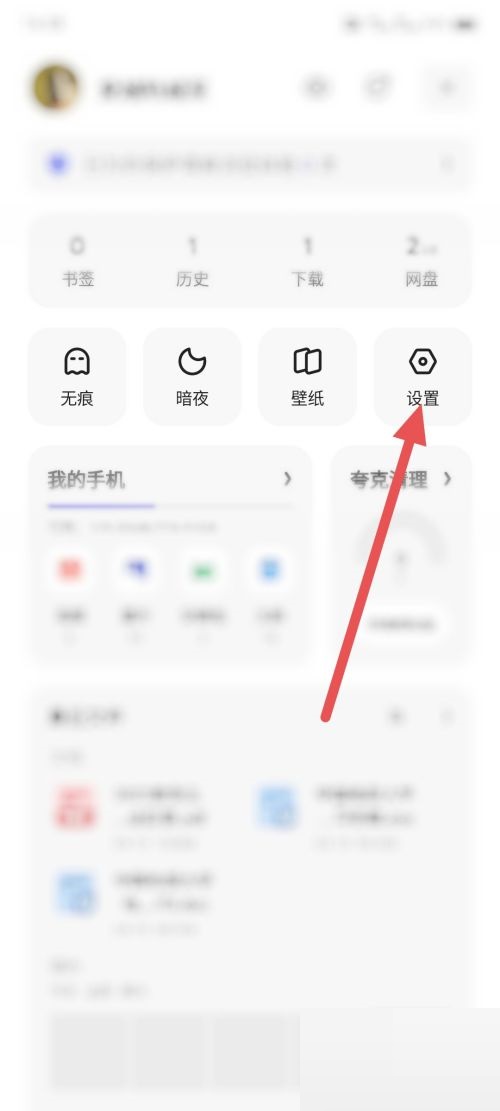
3、再点击通用设置。

4、接着进入后,选择UA设置。
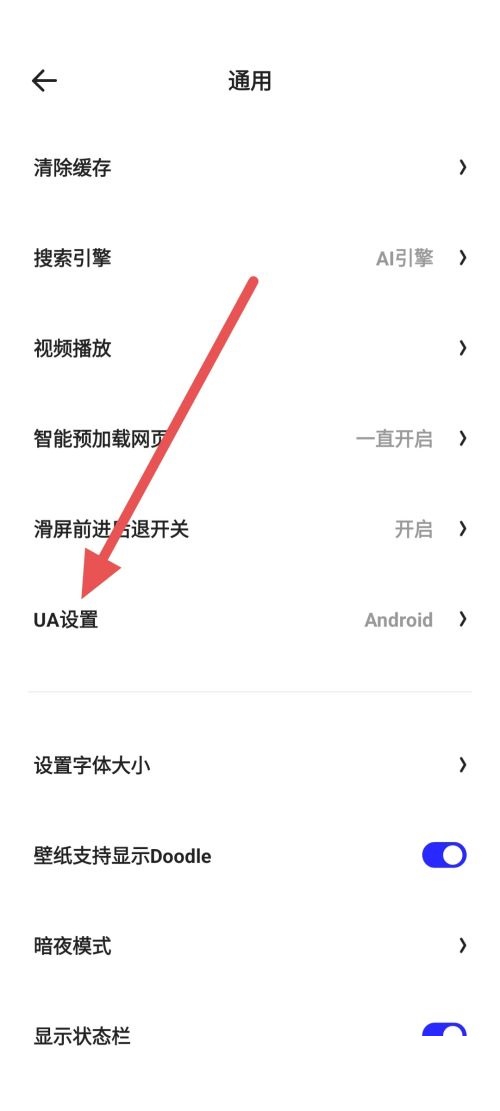
5、最后点击进行更改即可。

谢谢大家的观看,更多精彩教程请关注下载之家!