 阿里里,苹果cms模板,免费苹果cms模板,苹果cms网站,苹果cms插件
迅雷怎么注销账号?迅雷注销账号方法
导读: 今天小编为大家带来了迅雷注销账号的方法,想知道怎么做的小伙伴来看看接下来的这篇文章吧,相信一定会帮到你们的。 迅雷怎么注销账号?迅雷注销账号方法 &nbs...
今天小编为大家带来了迅雷注销账号的方法,想知道怎么做的小伙伴来看看接下来的这篇文章吧,相信一定会帮到你们的。
迅雷怎么注销账号?迅雷注销账号方法
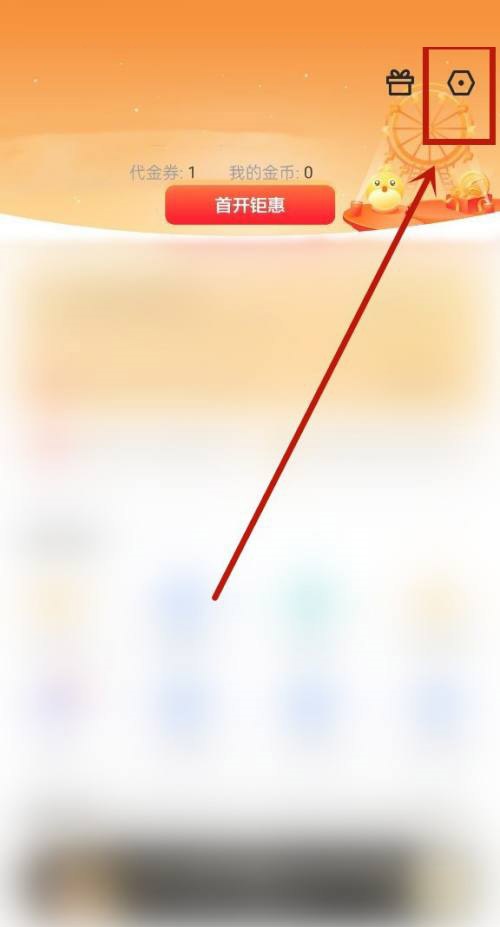
1、首先打开软件个人中心页面,点击设置。
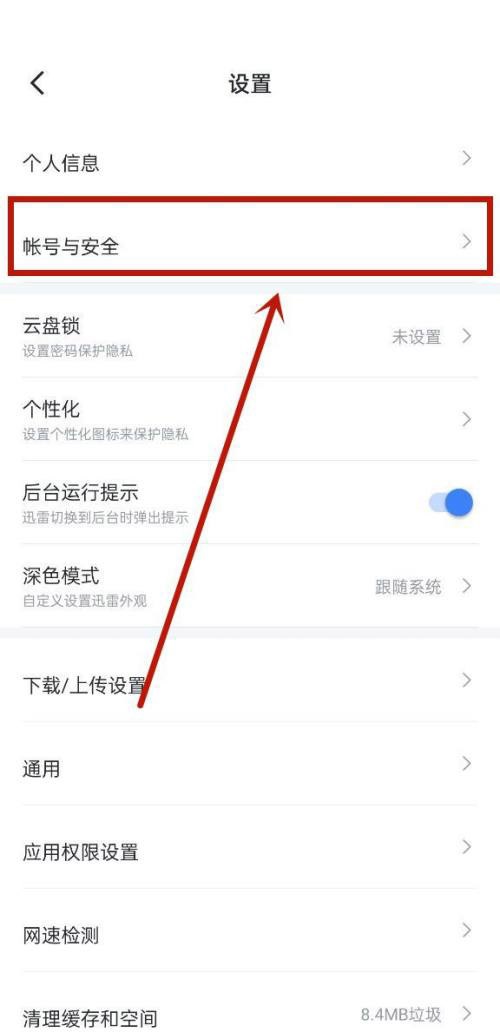
2、然后进入页面后,点击账号与安全。
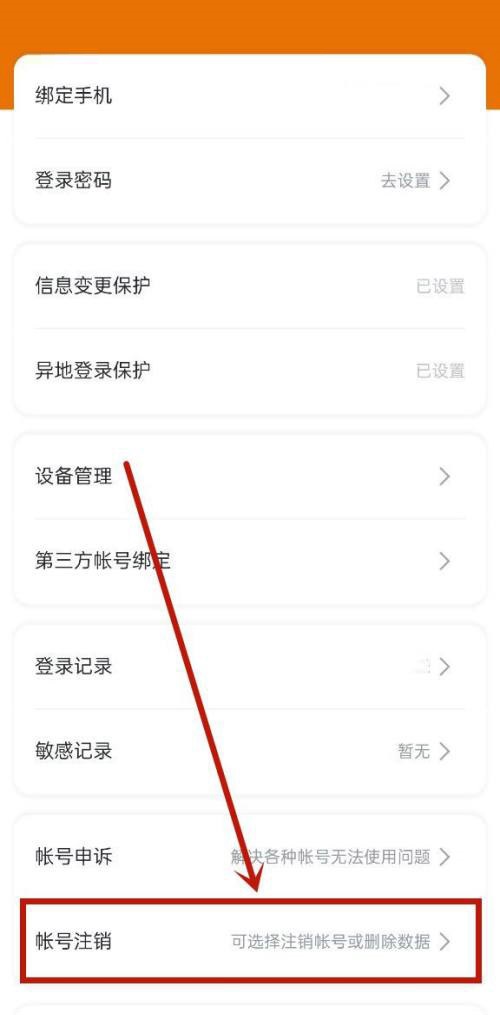
3、接着进入页面后,点击账号注销。
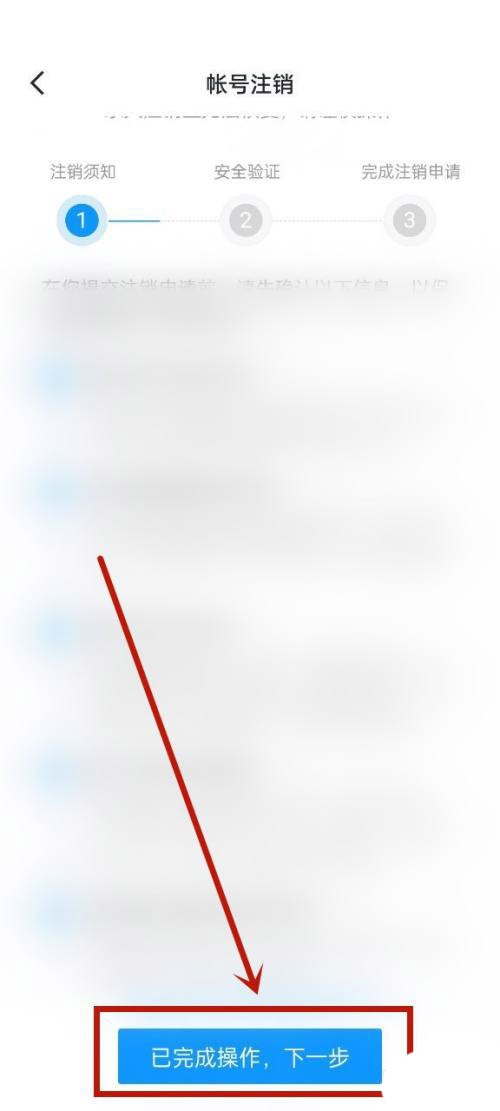
4、进入页面后,点击下一步。
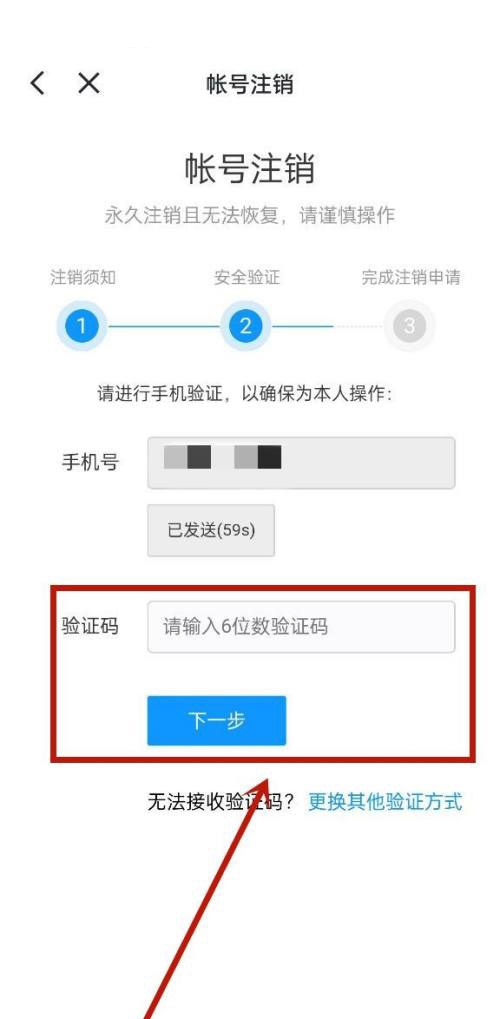
5、再输入收到的验证码,点击下一步。
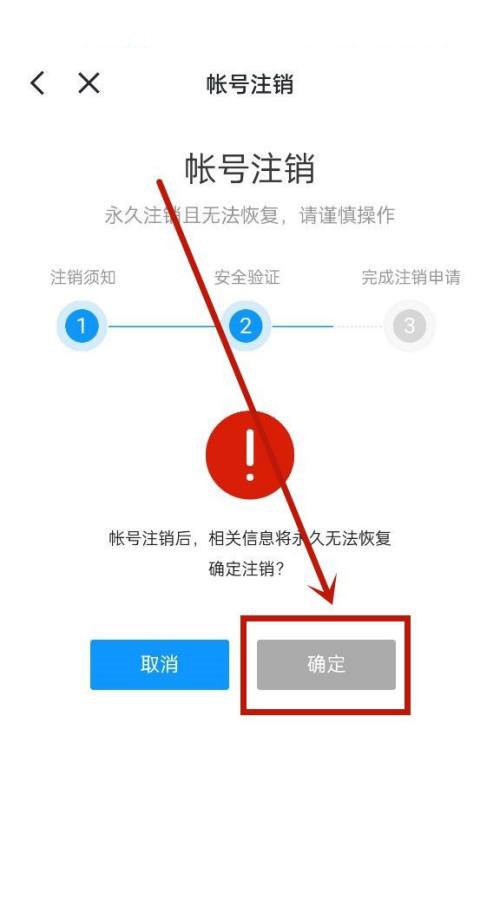
6、最后进入页面后,点击确定即可。
希望此教程能帮到大家!更多教程请关注下载之家!