 阿里里,苹果cms模板,免费苹果cms模板,苹果cms网站,苹果cms插件
microsoft edge怎么导出书签?microsoft edge导出书签教程
导读: 很多小伙伴在使用microsoft edge的时候,想知道怎么导出书签,下面小编就为大家分享microsoft edge导出书签教程,感兴趣的小伙伴不要错过哦! microsoft edge怎么导出书签?mi...
很多小伙伴在使用microsoft edge的时候,想知道怎么导出书签,下面小编就为大家分享microsoft edge导出书签教程,感兴趣的小伙伴不要错过哦!
microsoft edge怎么导出书签?microsoft edge导出书签教程
1、首先,在电脑上打开microsoft edge。

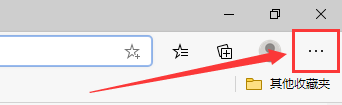
2、然后,点击浏览器右上角的“三点”符号。
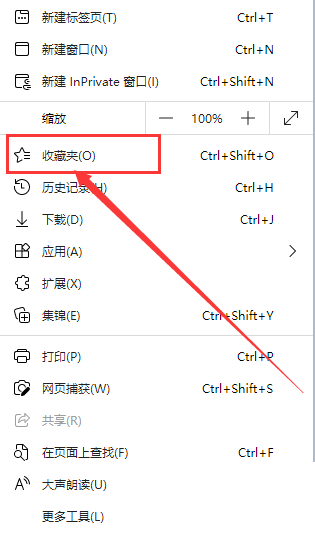
3、在弹出的选项栏中,点击“收藏夹”。
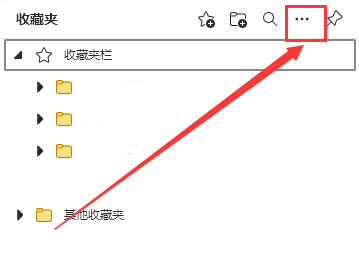
4、接着收藏夹管理界面中,点击右上角“三点”符号。
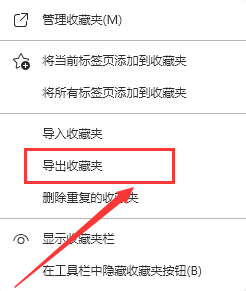
5、在弹出的选项栏中,点击“导出收藏夹”。
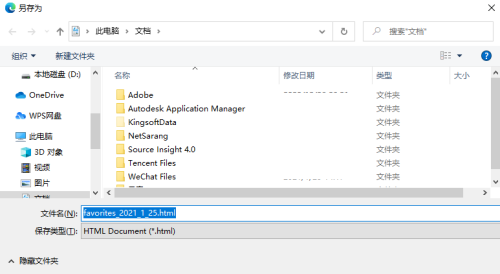
6、最后,浏览选择书签的保存地址即可。
希望此教程能帮到大家!更多教程请关注下载之家!