 阿里里,苹果cms模板,免费苹果cms模板,苹果cms网站,苹果cms插件
高途课堂怎么设置年级?高途课堂设置年级教程
导读: 今天小编为大家带来了高途课堂设置年级教程,想知道怎么做的小伙伴来看看接下来的这篇文章吧,相信一定会帮到你们的。 高途课堂怎么设置年级?高途课堂设置年级教程 ...
今天小编为大家带来了高途课堂设置年级教程,想知道怎么做的小伙伴来看看接下来的这篇文章吧,相信一定会帮到你们的。
高途课堂怎么设置年级?高途课堂设置年级教程
1、首先打开手机的高途课堂软件。

2、然后点击首页右下角我的。

3、点击左上角的头像图标。
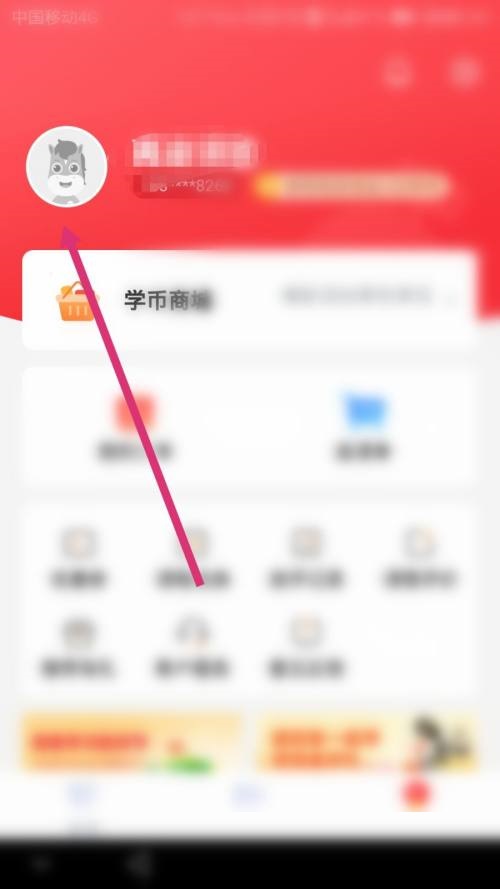
4、接着点击年级。

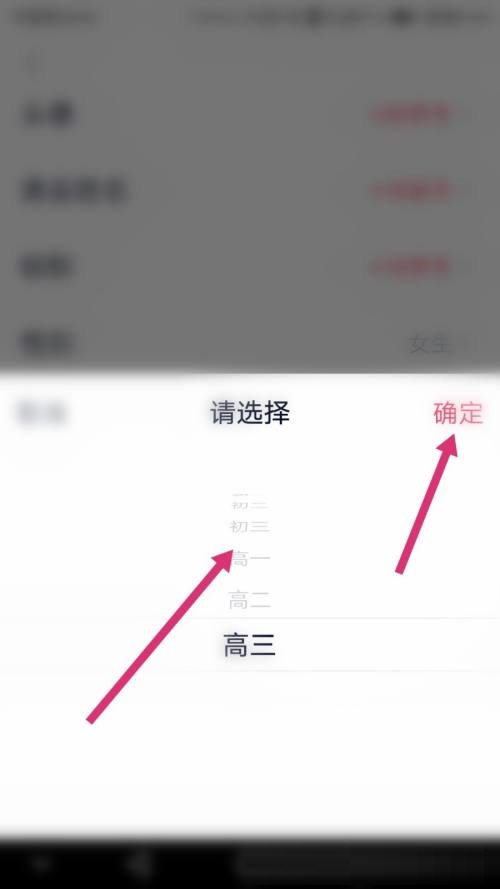
5、最后选择年级,并点击确定即可。
以上这篇文章就是高途课堂设置年级教程,更多教程尽在下载之家。