 阿里里,苹果cms模板,免费苹果cms模板,苹果cms网站,苹果cms插件
Audacity怎么设置微渐变播放?Audacity设置微渐变播放教程
导读: 有的小伙伴会问小编Audacity怎么设置微渐变播放,下面小编就为大家详细的介绍一下,想知道的话就来看看吧,相信一定会帮到你们的。 Audacity怎么设置微渐变播放?Audacity设置微渐变播放教程...
有的小伙伴会问小编Audacity怎么设置微渐变播放,下面小编就为大家详细的介绍一下,想知道的话就来看看吧,相信一定会帮到你们的。
Audacity怎么设置微渐变播放?Audacity设置微渐变播放教程
1、首先点击“Audacity”。

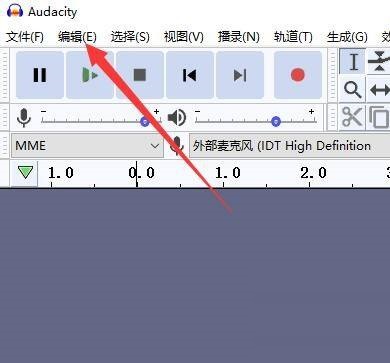
2、然后在“Audacity”窗口中,点击“编辑”。
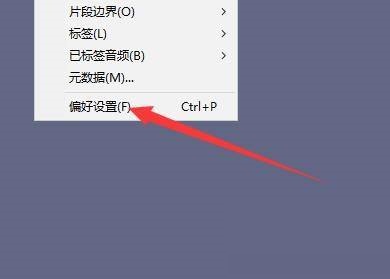
3、在弹出下拉栏中,点击“偏好设置”。
4、接着在“偏好设置”窗口中,点击“播放”。

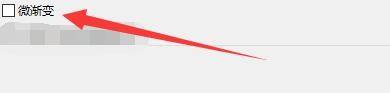
5、在“播放”窗口中,将“微渐变”勾选上。
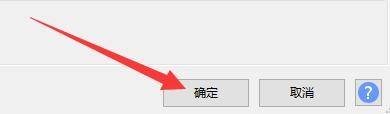
6、最后点击“确定”即可。
以上就是Audacity怎么设置微渐变播放的全部内容,更多精彩教程请关注下载之家!